Quản lý bài viết
Giới thiệu
Section titled “Giới thiệu”Trang này hướng dẫn bạn cách:
- Tạo bài viết mới.
- Phân loại bài viết bằng danh mục (category) và thẻ (tag).
- Chèn hình ảnh, video và định dạng nội dung.
- Xuất bản và chỉnh sửa bài viết đã đăng.
- Quản lý toàn bộ bài viết trong hệ thống.
1. Truy cập trình soạn thảo bài viết
Section titled “1. Truy cập trình soạn thảo bài viết”-
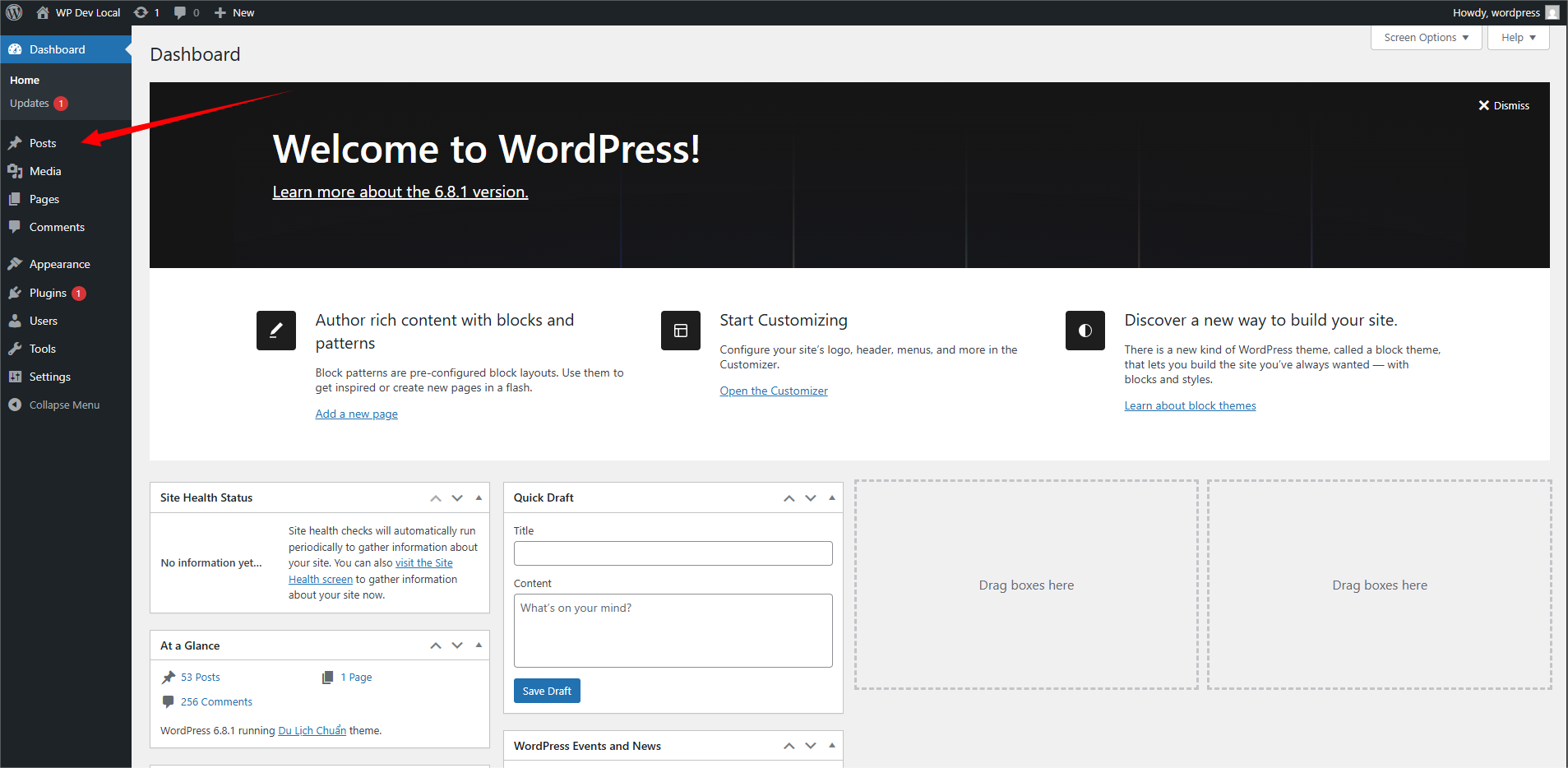
Vào Bài viết (Post).
-
Chọn Tất cả bài viết (All Post):

👉 Tại đây, bạn có thể quản lý tất cả bài viết của mình.
2. Viết nội dung bài viết
Section titled “2. Viết nội dung bài viết”1. Truy cập tạo bài viết mới
Section titled “1. Truy cập tạo bài viết mới”-
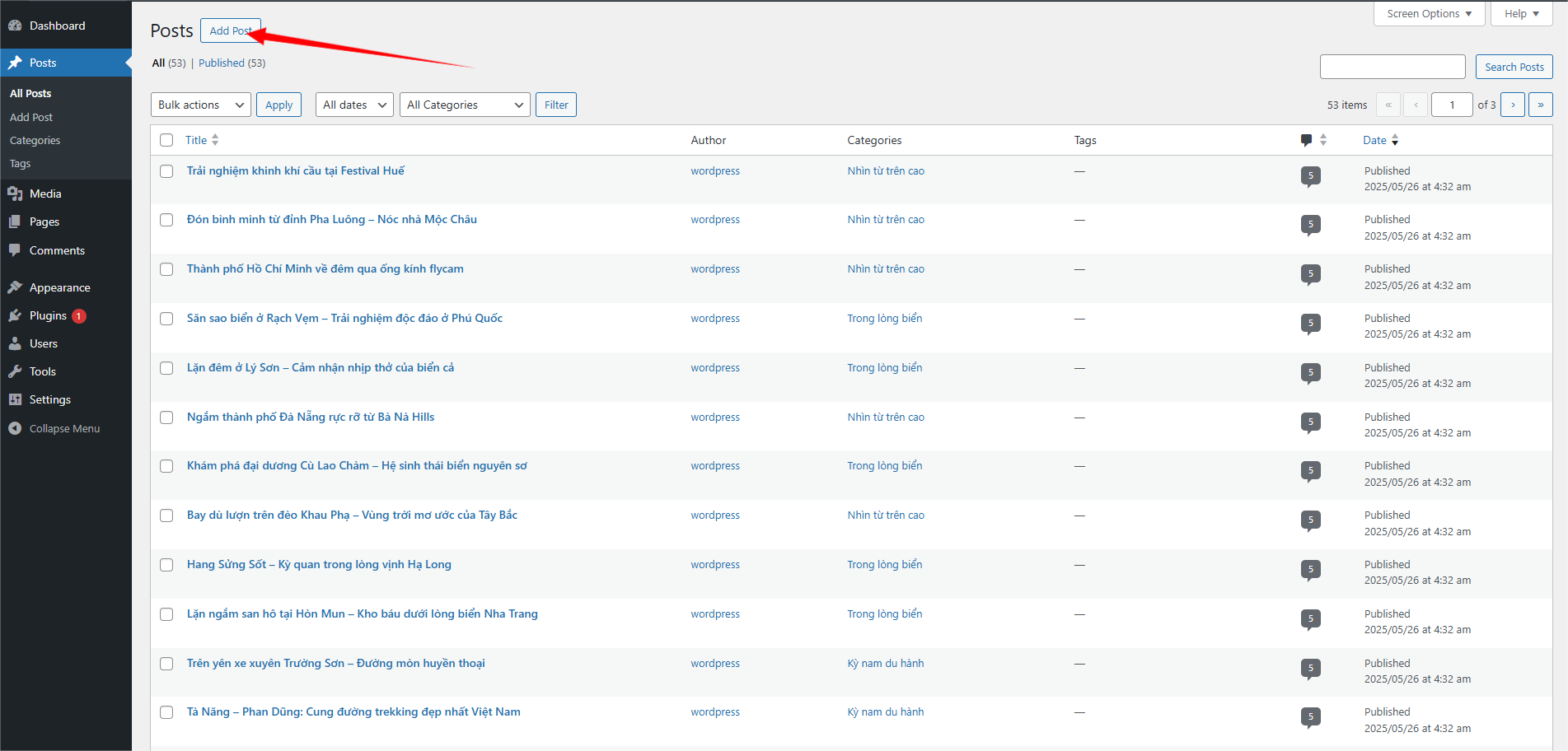
Ở trang giao diện quản lý bài viết nhấn chọn Thêm bài viết (Add post)
-
Sau khi nhấn vào nút thêm mới. Giao diện viết bài sẽ hiển thị với các khu vực chính như sau:
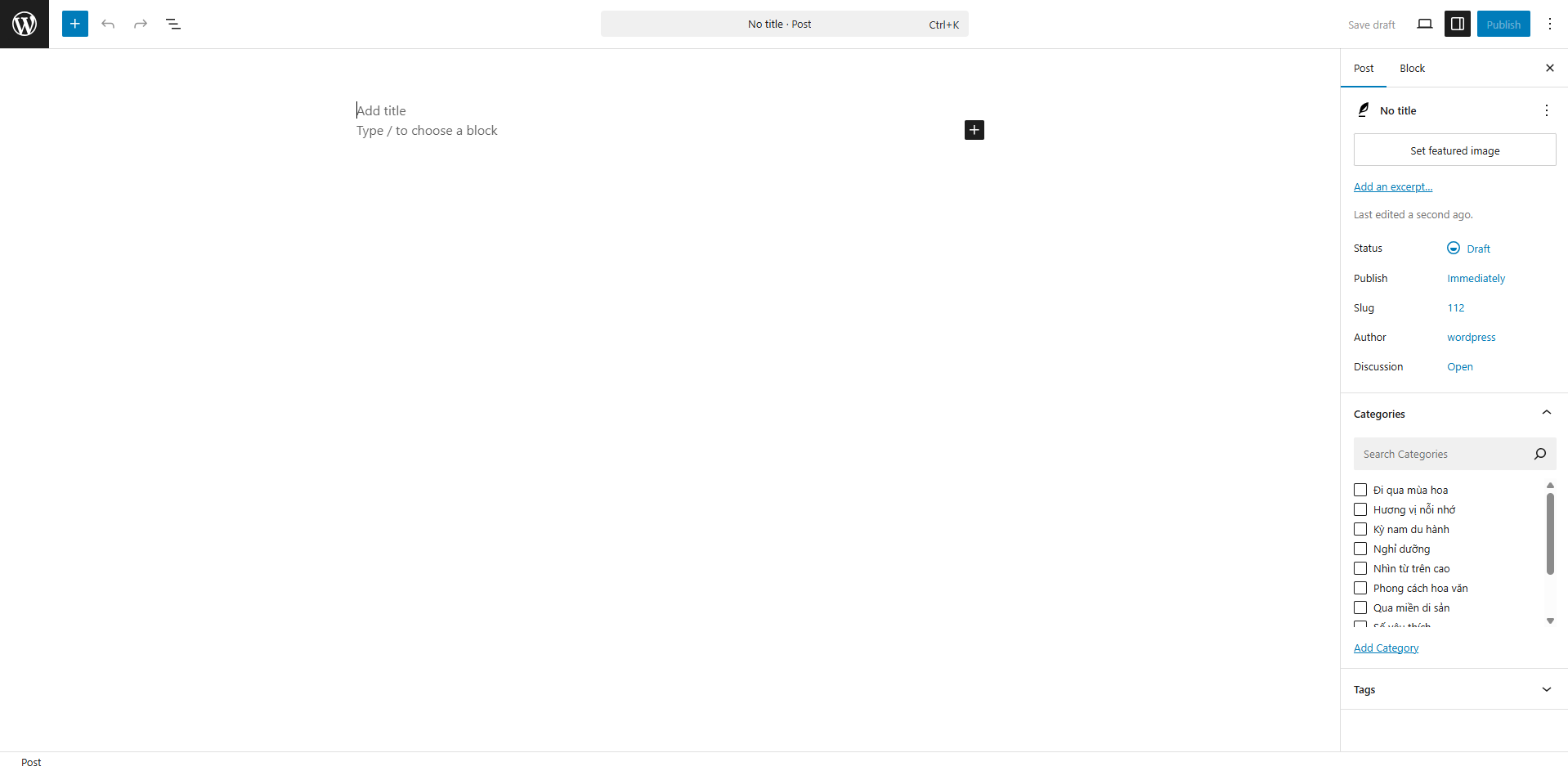
👉 Tại đây, bạn có thể thêm nhiều đối tượng khác như để tạo bài post chỉ cần thêm đầy đủ những trường sau đây.
2. Nhập tiêu đề bài viết
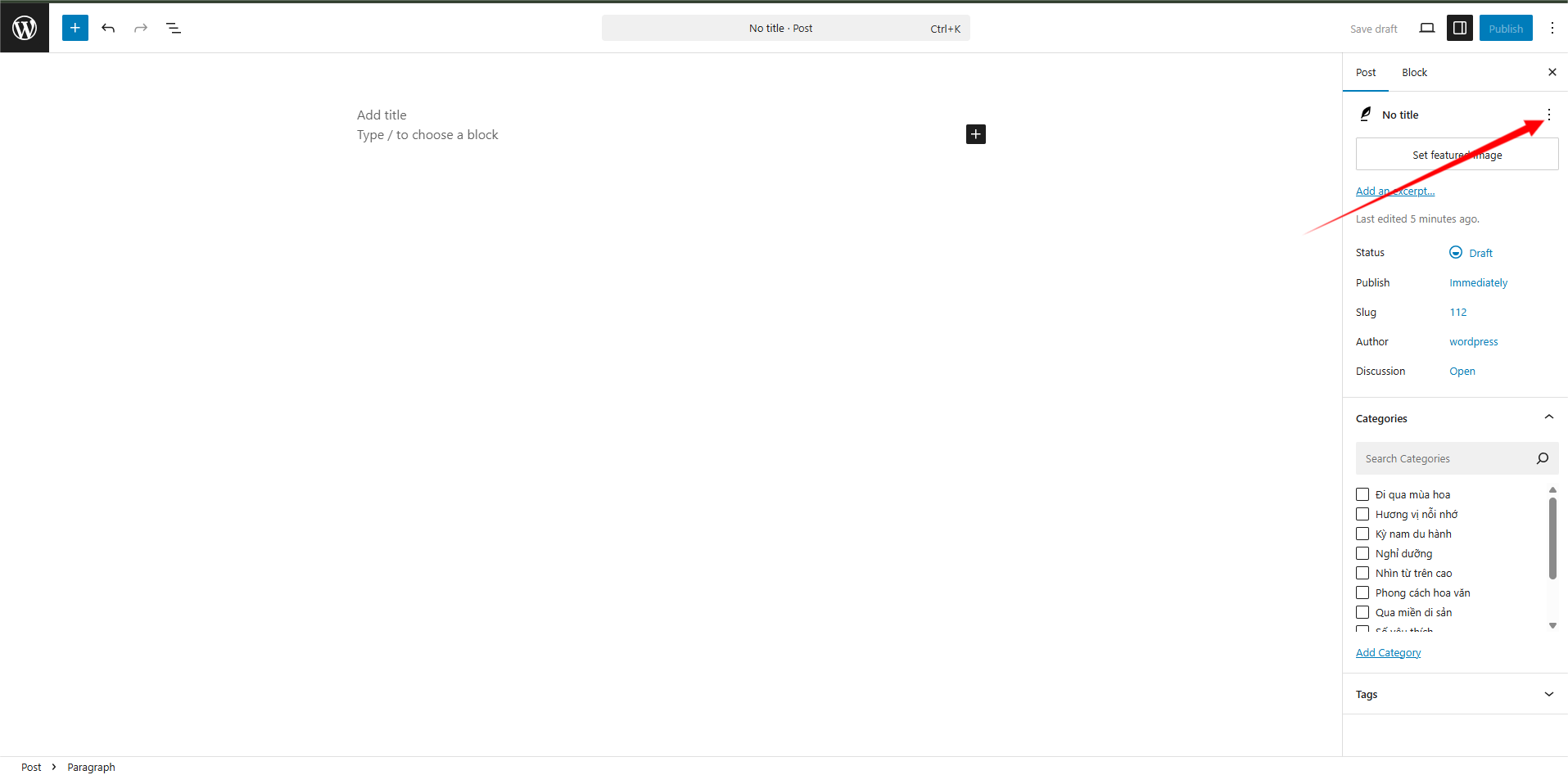
Section titled “2. Nhập tiêu đề bài viết”Để thêm tiêu đề cần thực hiện 3 bước sau:
-
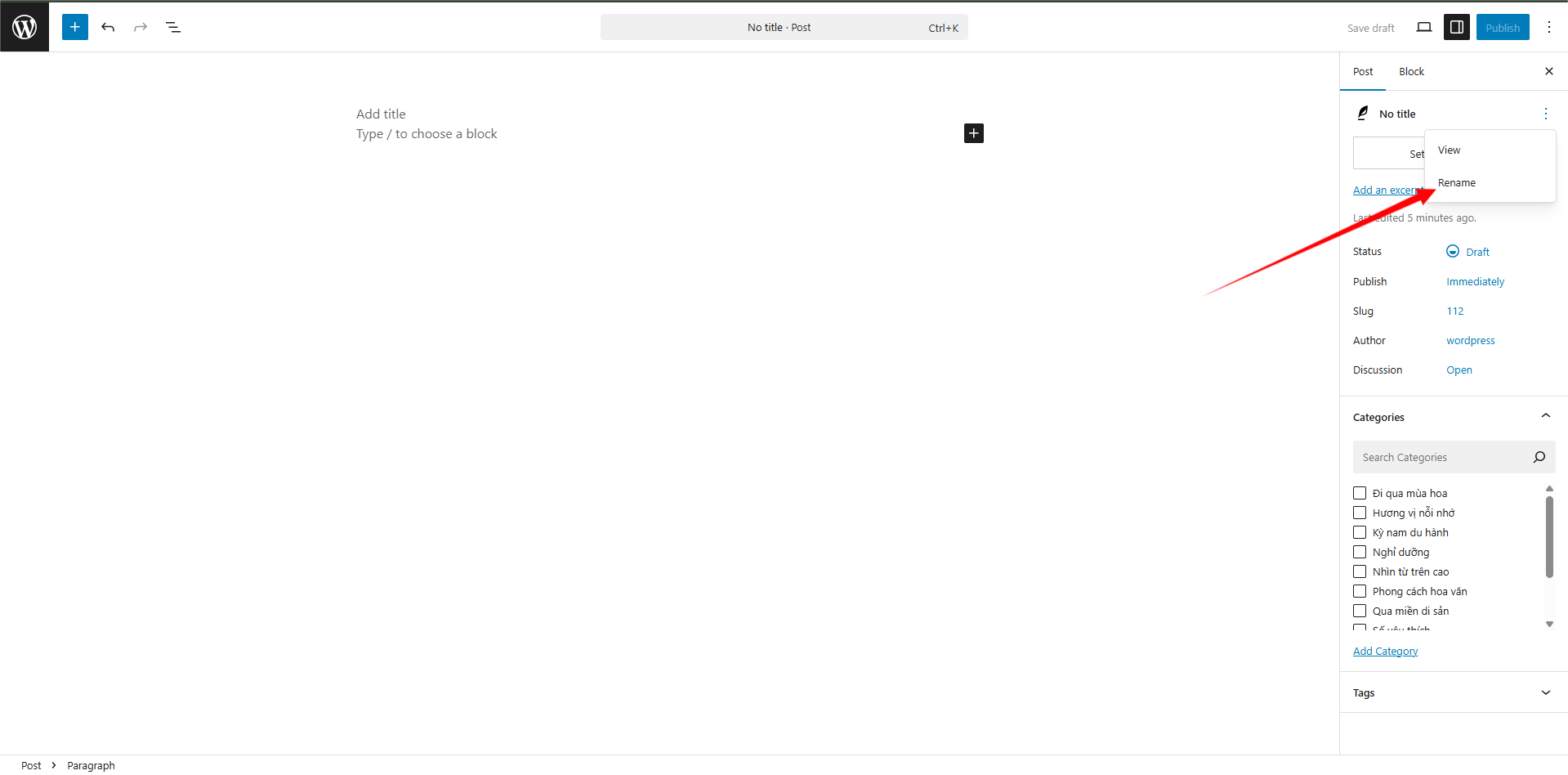
Bước 1: Nhấn chọn thanh 3 chấm bên phải màn hình như ảnh bên dưới:
-
Bước 2: Sau khi nhấn vào sẽ hiện thị những lựa chọn. Chọn Đổi tên (Rename) như ảnh bên dưới đây;
-
Bước 3: Sau khi nhấn vào Đổi tên (Rename) sẽ hiện thị hộp thoại đổi tên như ảnh bên dưới:
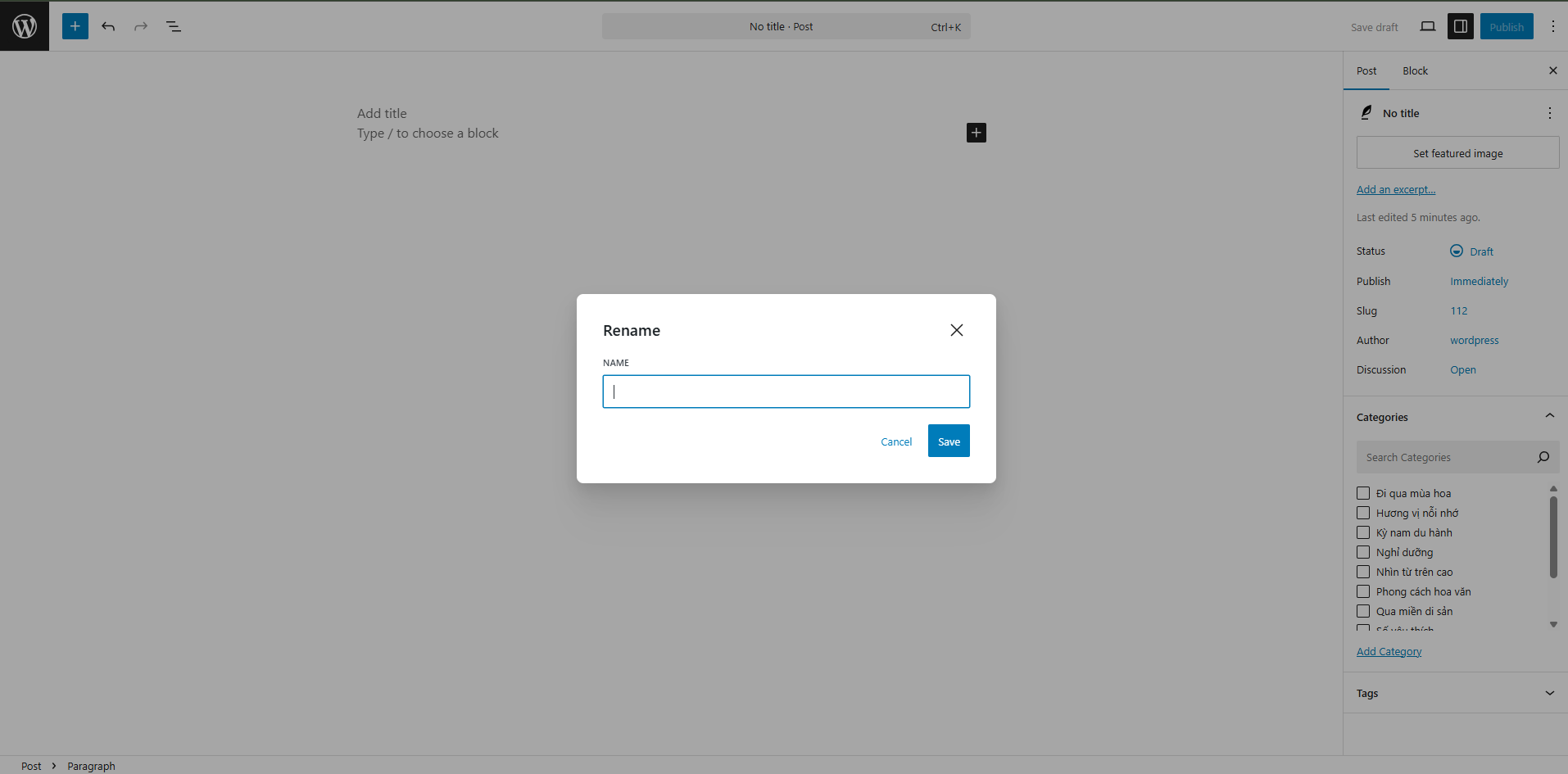
Gõ nội dung tiêu đề ví dụ: “5 điểm đến tuyệt đẹp ở miền Trung Việt Nam”
👉 Tại đây, bạn có thể thêm tên của bài viết và sau đó nhấn Lưu (Save) để lưu lại tên bài viết.
3. Nhập nội dung chính
Section titled “3. Nhập nội dung chính”Bạn có thể:
- Viết văn bản thông thường.
- Thêm tiêu đề phụ (Heading 2, 3…).
- Chèn danh sách, liên kết, hình ảnh, video.
👉 Dùng khối (block) để định dạng: Nhấn dấu + để thêm các loại nội dung như Hình ảnh, Trích dẫn, Video, Bảng, v.v.
Để thêm nội dung cần thực hiện 3 bước sau:
-
Bước 1: Ở giao diện tạo bài viết nhấn chọn dấu + như ảnh bên dưới:
-
Bước 2: Sau khi nhấn chọn dấu + sẽ hiện thị các đối tượng nội dung như ảnh bên dưới:
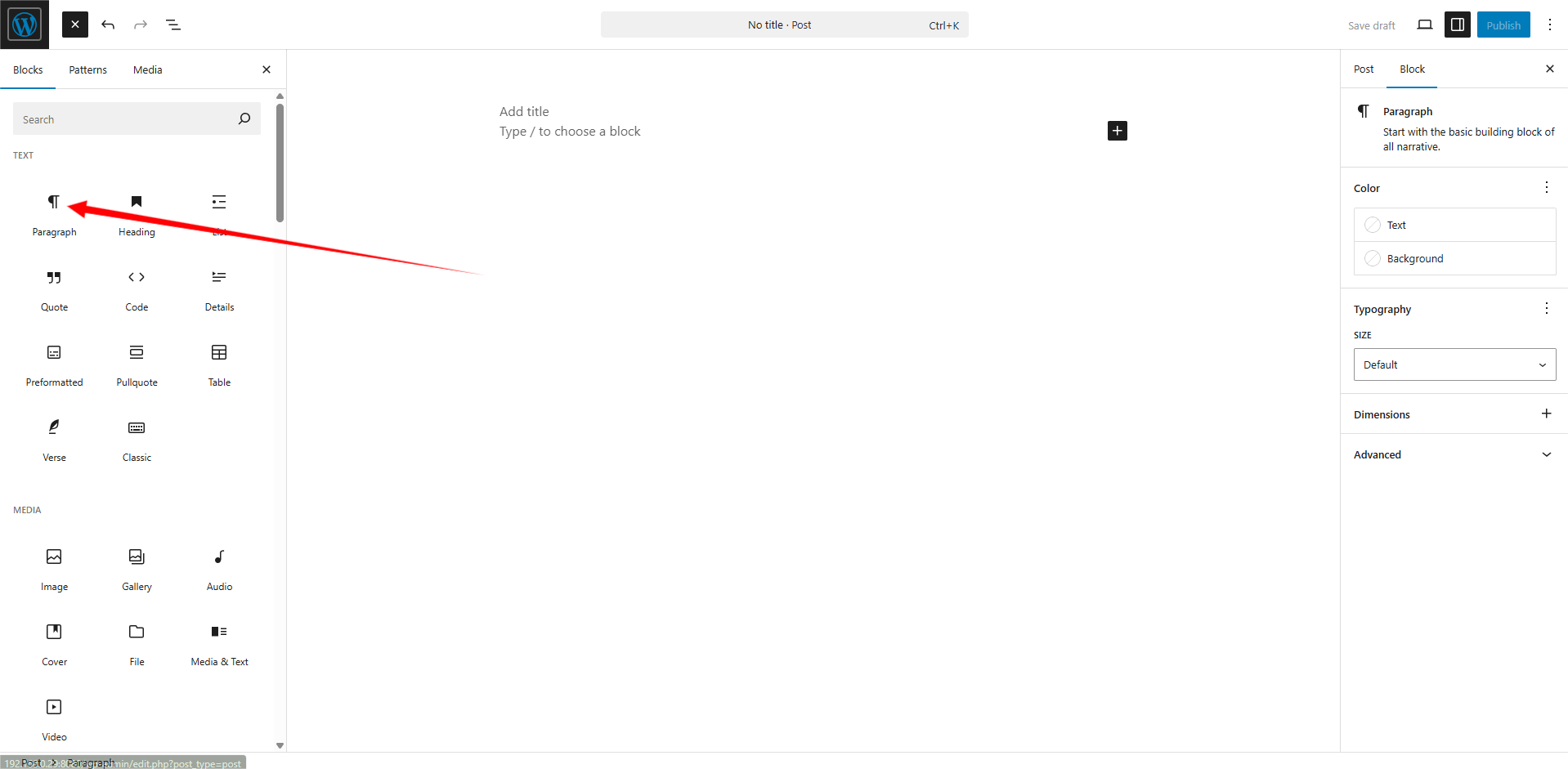
Dùng khối nội dung (Paragraph). Nhấn chọn hoặc có thể kéo thả đến nội dung mong muốn.
-
Bước 3: Sau khi thêm khối nội dung như ảnh bên dưới:
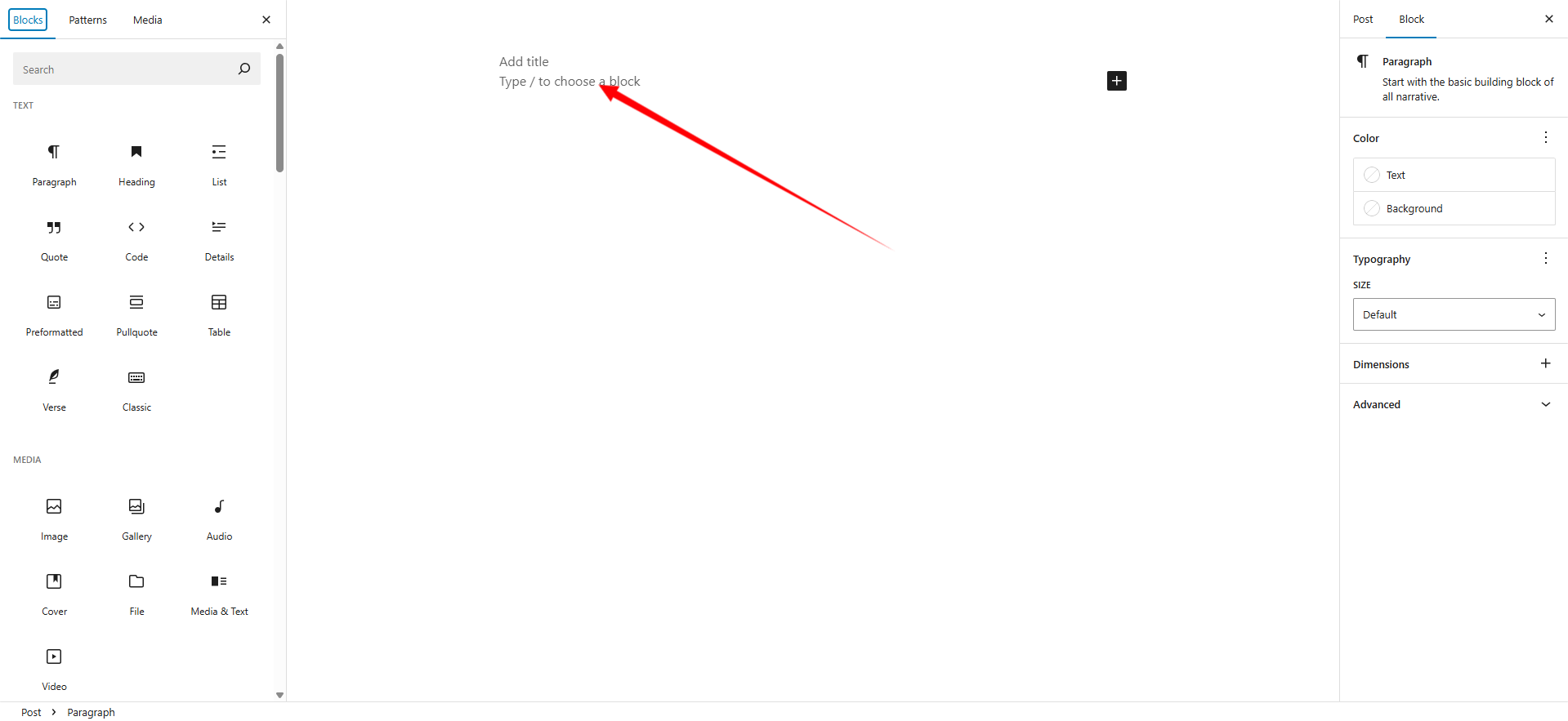
👉 Giờ đây bạn có thể thêm nội dung cho bài viết sau đó để hoàn thành bạn gõ Enter.
4. Chèn hình ảnh bài viết
Section titled “4. Chèn hình ảnh bài viết”-
Để thêm hình ảnh bài viết chọn đặt hình ảnh đặc trưng (set featured image ) ở phần bên phải như hình bên dưới.
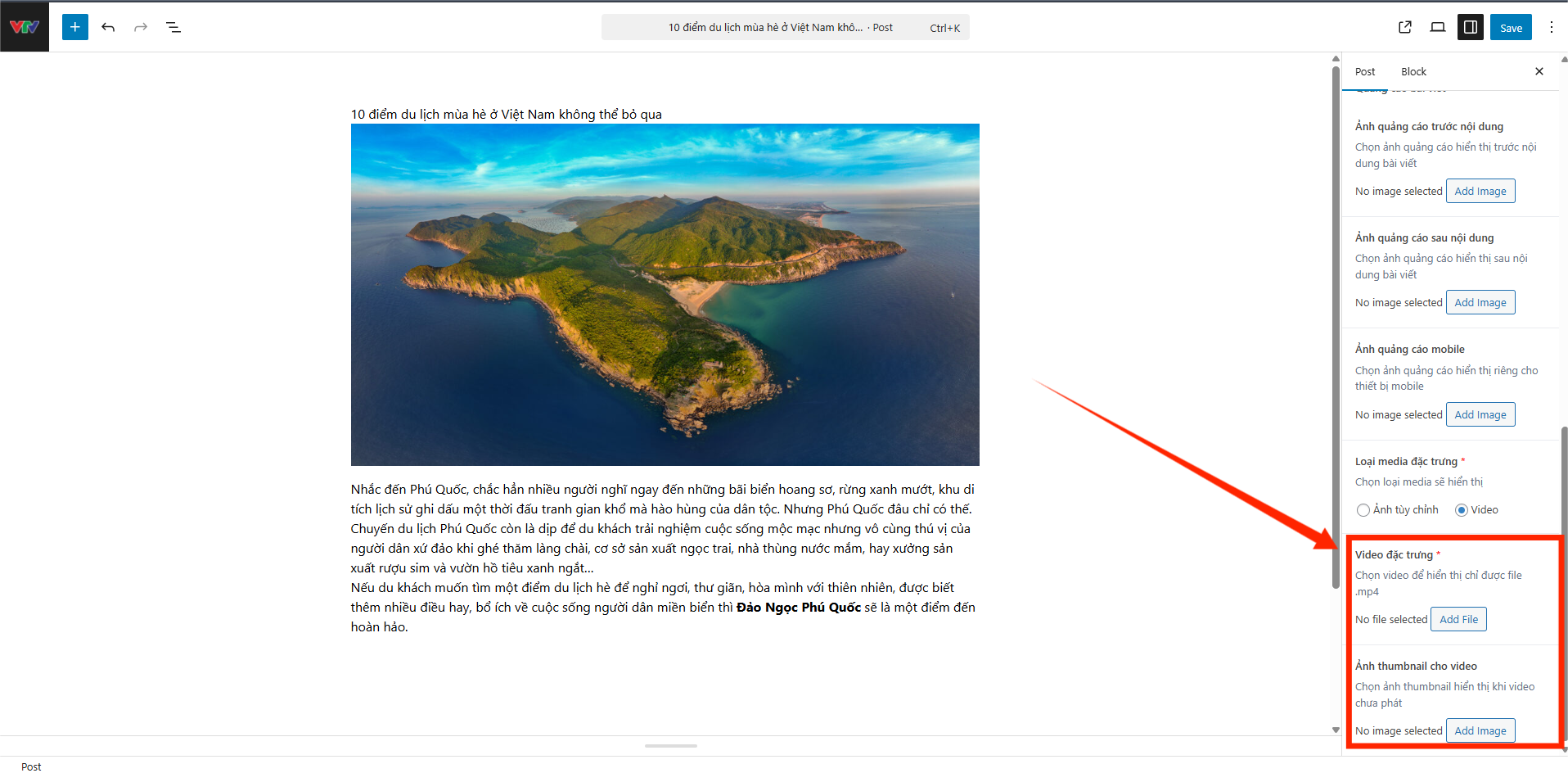
⚠️ Đây là trường bắt buộc phải có để tạo bài viết. Có 2 lựa chọn là hình ảnh và video để hiện thị media tiêu biểu.
✨ Lựa chọn 1 là ảnh:
-
Bước 1: Chọn lựa chọn ảnh tùy chỉnh sẽ xuất hiện phần Add image(Thêm ảnh) như hình bên dưới

-
Bước 2. Sau khi nhấn vào sẽ hiện thị thư viện ảnh như hình bên dưới.
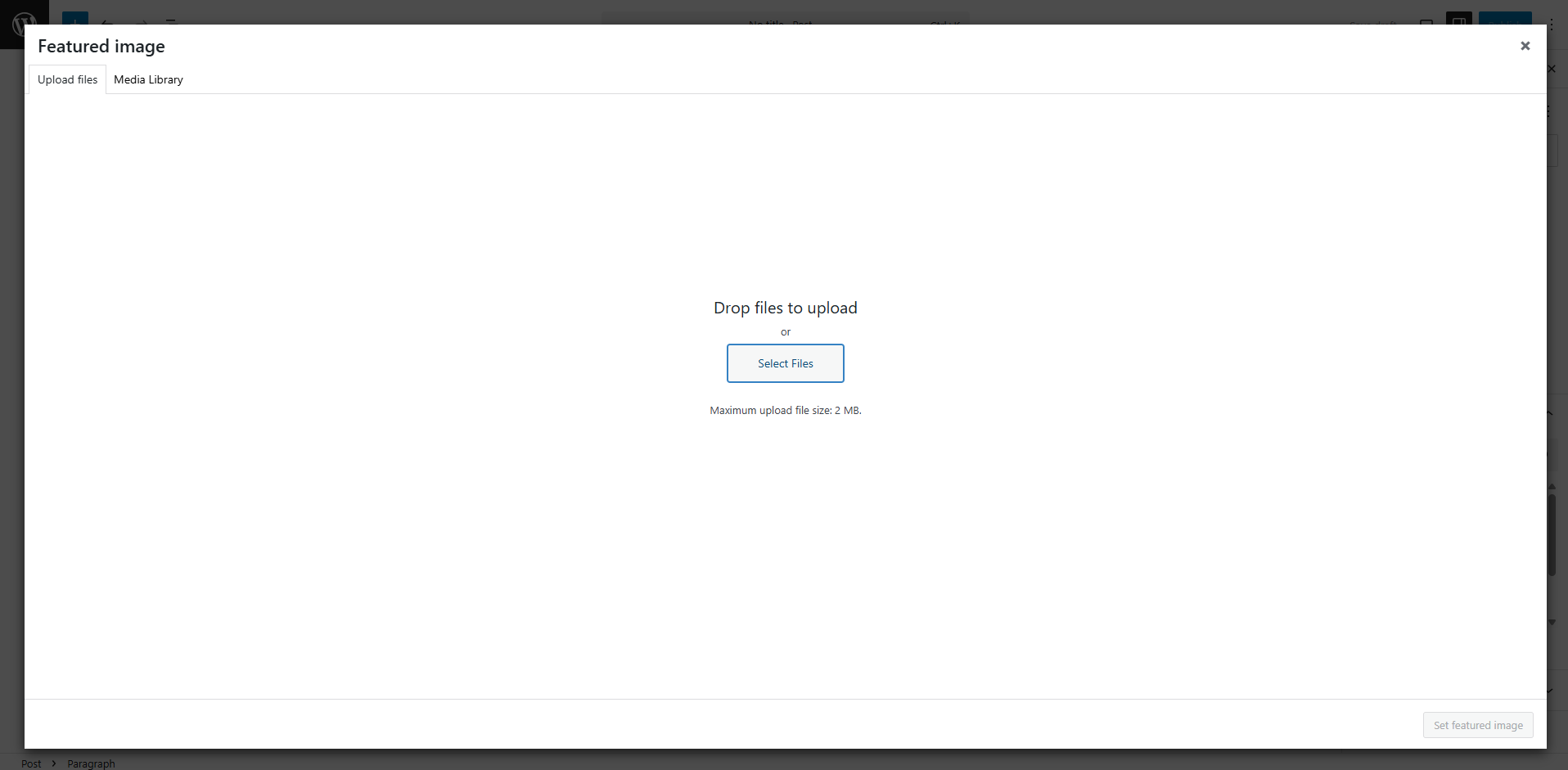
Gồm 2 lựa chọn ảnh từ Thư viện media (Media library) hoặc Tải ảnh lên (Upload Files)
-
Bước 3. Sau khi tải ảnh chọn ảnh bạn mong muốn. Sau đó nhấn Chọn ảnh (Set featured image) như ảnh bên dưới:
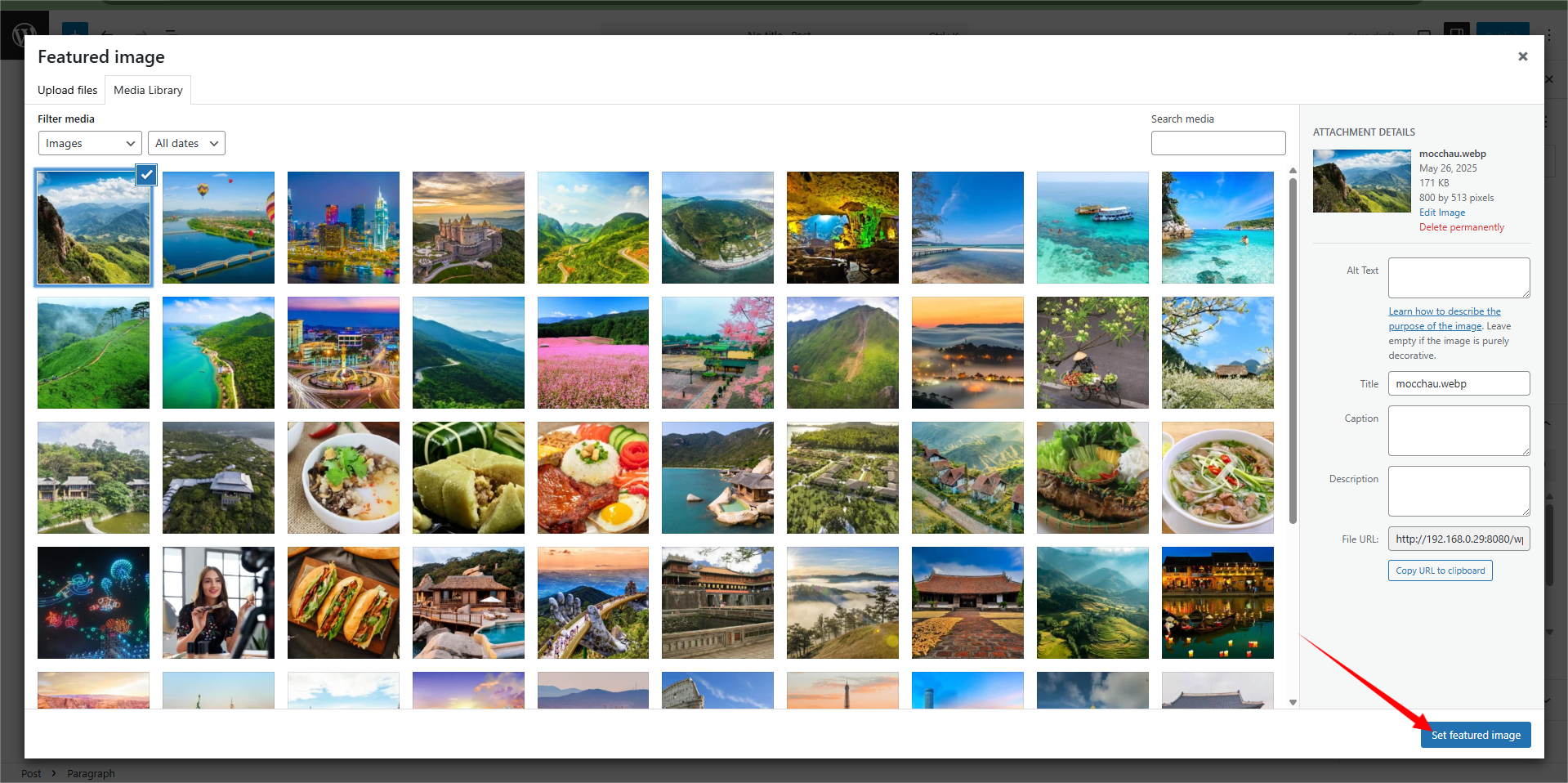
✨ Lựa chọn 2 là video:
-
Bước 1: Chọn lựa chọn Video Video như hình bên dưới

Gồm 2 thành phần ảnh đặc trưng cho video (Có thể để trống) và video hiện thị mong muốn
-
Bước 2. Sau khi nhấn Thêm file(add file) hoặc Thêm ảnh (Add image) vào sẽ hiện thị thư viện ảnh như hình bên dưới.
Gồm 2 lựa chọn ảnh từ Thư viện media (Media library) hoặc Tải ảnh lên (Upload Files)
-
Bước 3. Sau khi tải ảnh chọn ảnh hoặc video bạn mong muốn. Sau đó nhấn Chọn ảnh (Set image) như ảnh bên dưới:
⚠️ Tải video chỉ được chọn .mp4 để đăng tải hiện thị
3. Phân loại bài viết
Section titled “3. Phân loại bài viết”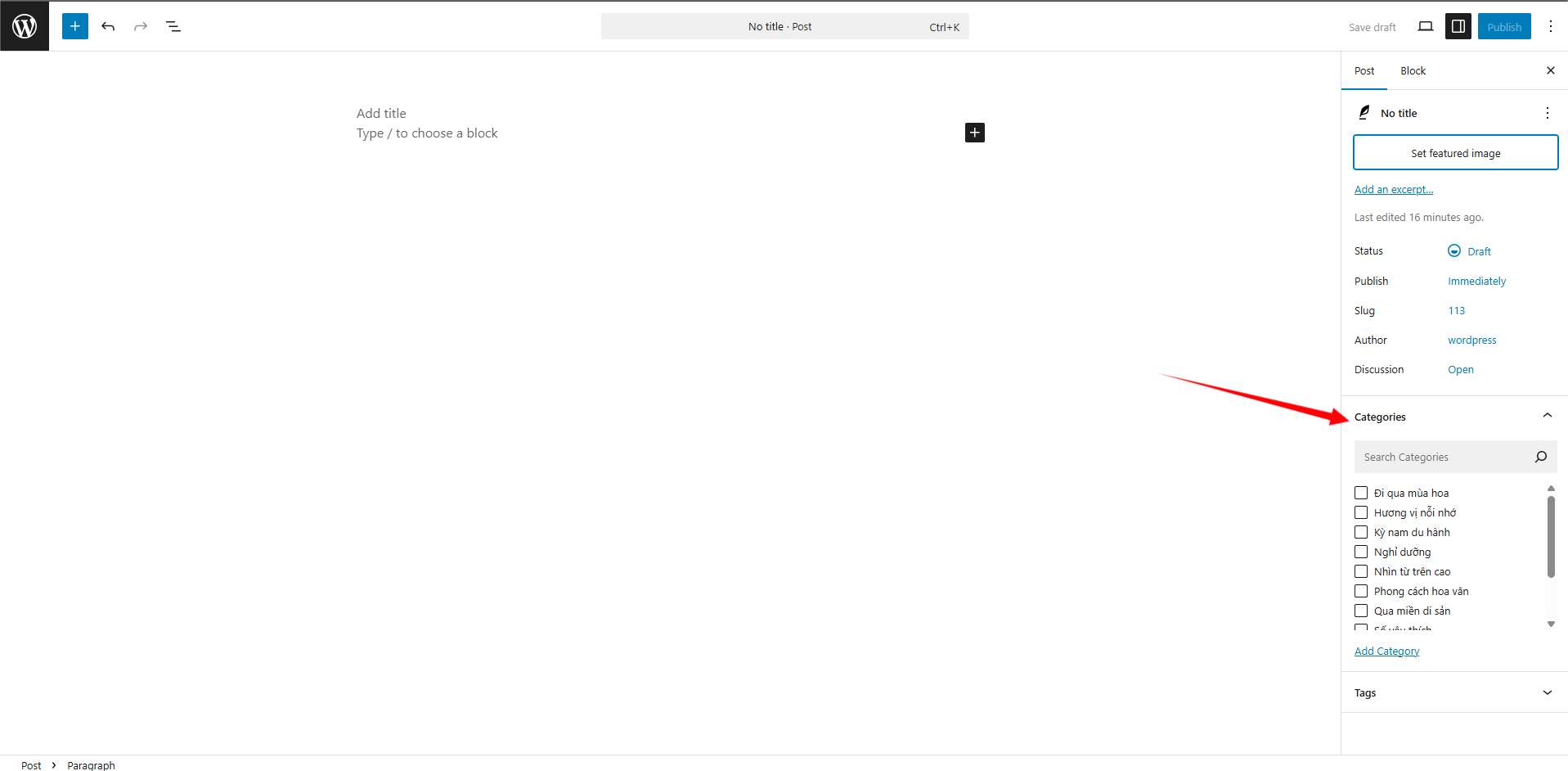
- Trong khung bên phải, chọn chuyên mục phù hợp.
- Có thể nhấn + Thêm chuyên mục mới nếu chưa có.
Ví dụ: Du lịch biển, Kinh nghiệm đi lại, Khám phá địa phương…
4. Bài viết nổi bật
Section titled “4. Bài viết nổi bật”Trong giao diện quản lý bài viết đưa con trỏ chuột vào bài viết muốn đặt làm bài viết nổi bật.
Nhấn Sửa nhanh(Quick edit).

Sau khi nhấn vào sẽ xuất hiện hộp thoại như sau:

Nhấn chọn kích hoạt ghi Bài viết này (Make this post sticky) để đặt bài viết này làm nổi bật.
5. Xuất bản bài viết
Section titled “5. Xuất bản bài viết”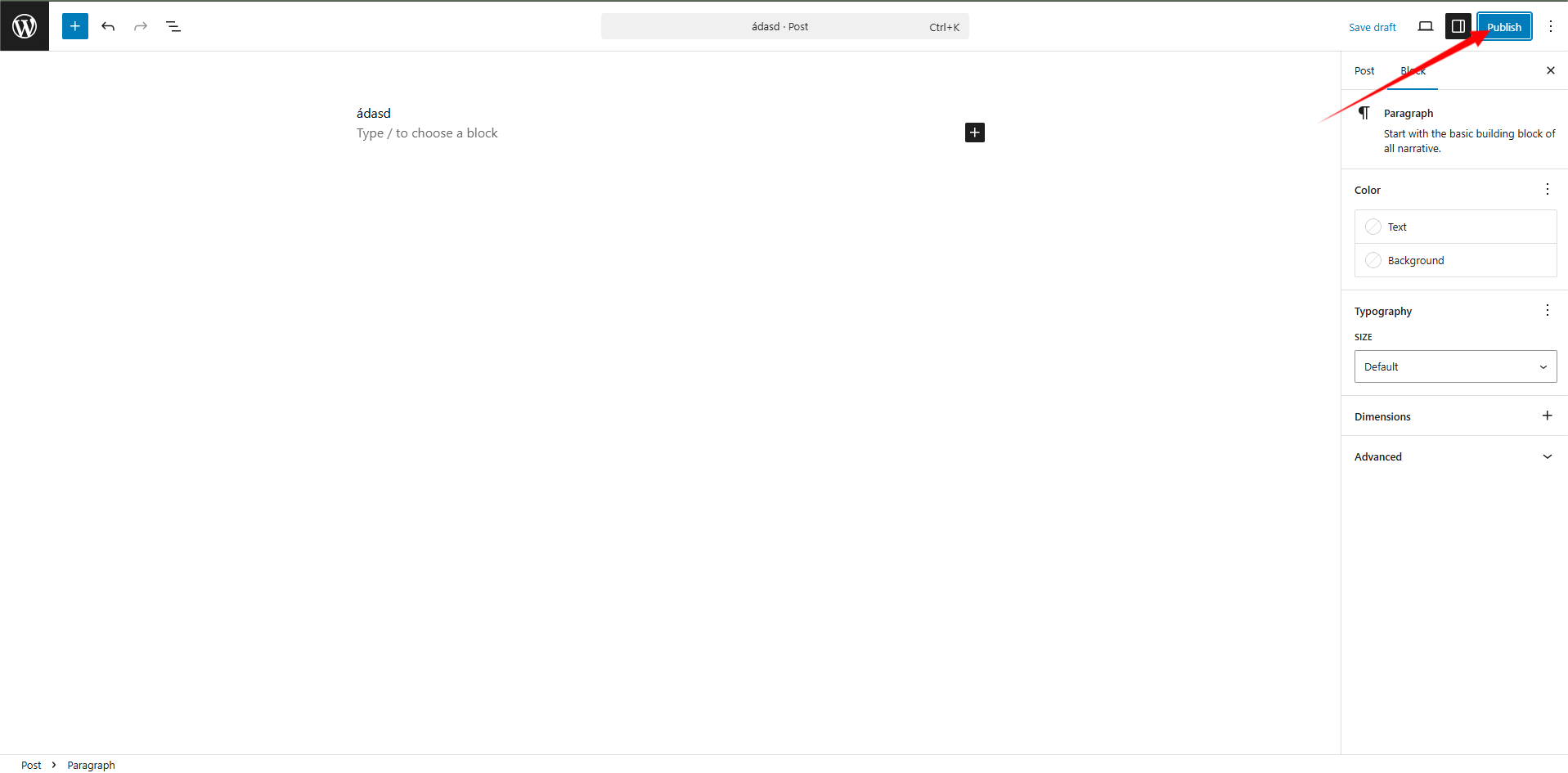
👉 Sau khi hoàn thành tất cả bạn nhấn chọn Đăng bài viết(Publish) bên góc phải màn hình sẽ hiện thị những lựa chọn sau:
a. Trạng thái đăng
Section titled “a. Trạng thái đăng”- Bạn có thể lưu nháp, xem trước hoặc xuất bản:
| Hành động | Ý nghĩa |
|---|---|
| Lưu nháp | Lưu lại để chỉnh sửa tiếp sau |
| Xem trước | Xem giao diện bài viết trước khi xuất bản |
| Xuất bản | Bài viết sẽ hiển thị trên website |
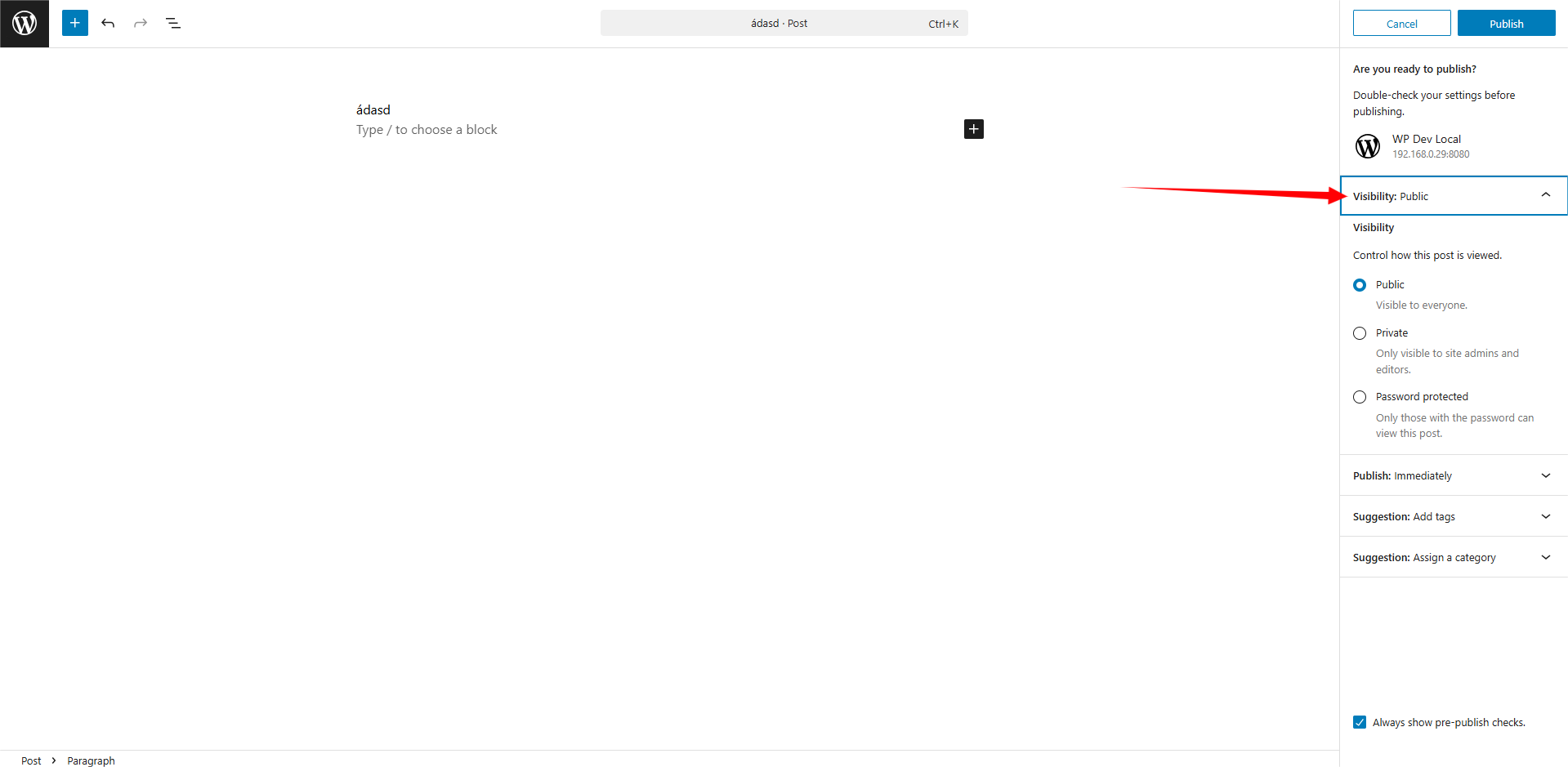
b. Cài đặt ngày đăng
Section titled “b. Cài đặt ngày đăng”Bạn có thể chọn:
- Xuất bản ngay
- Đặt lịch tự động đăng vào ngày giờ mong muốn
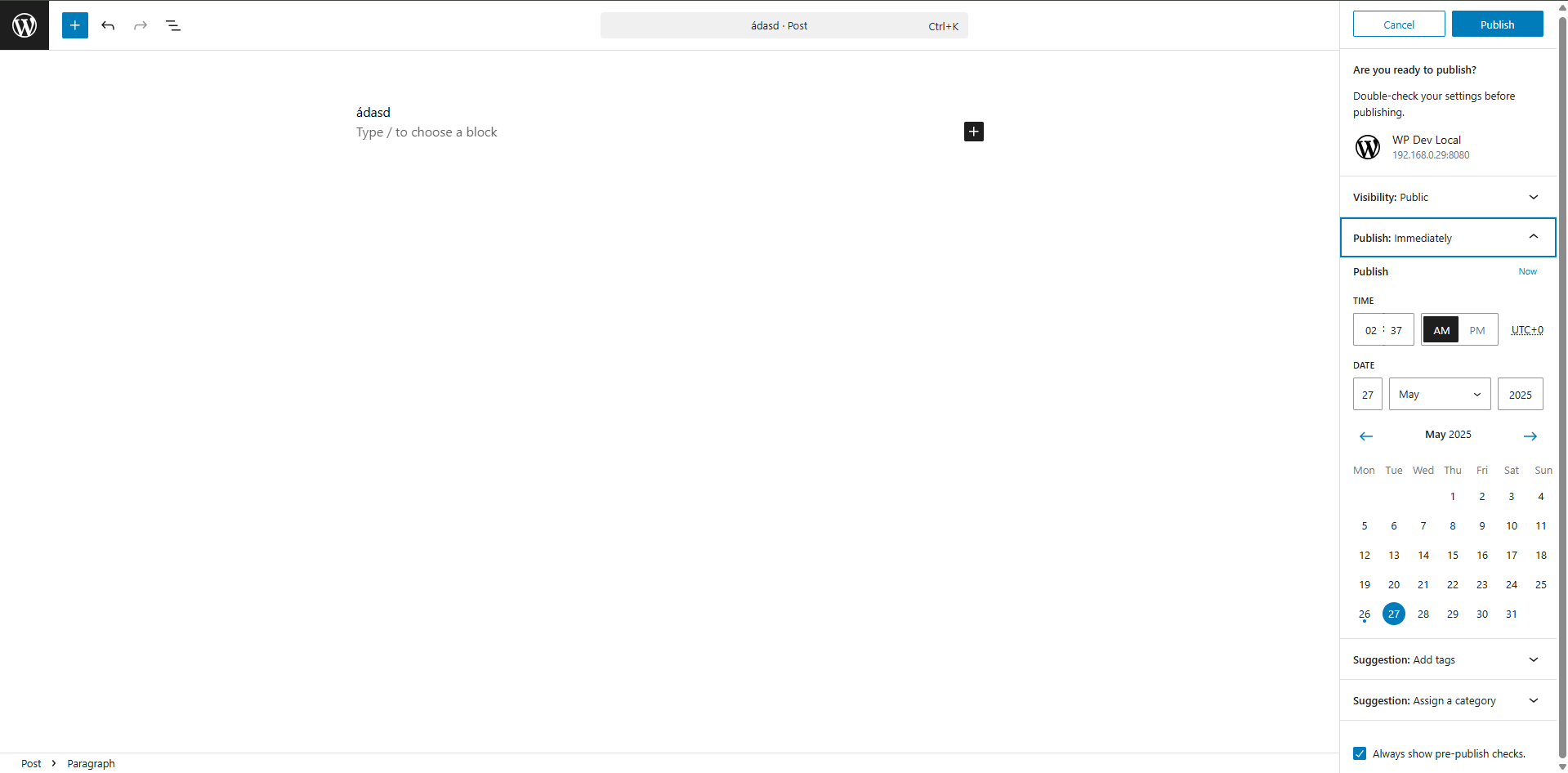
6. Quản lý bài viết đã đăng
Section titled “6. Quản lý bài viết đã đăng”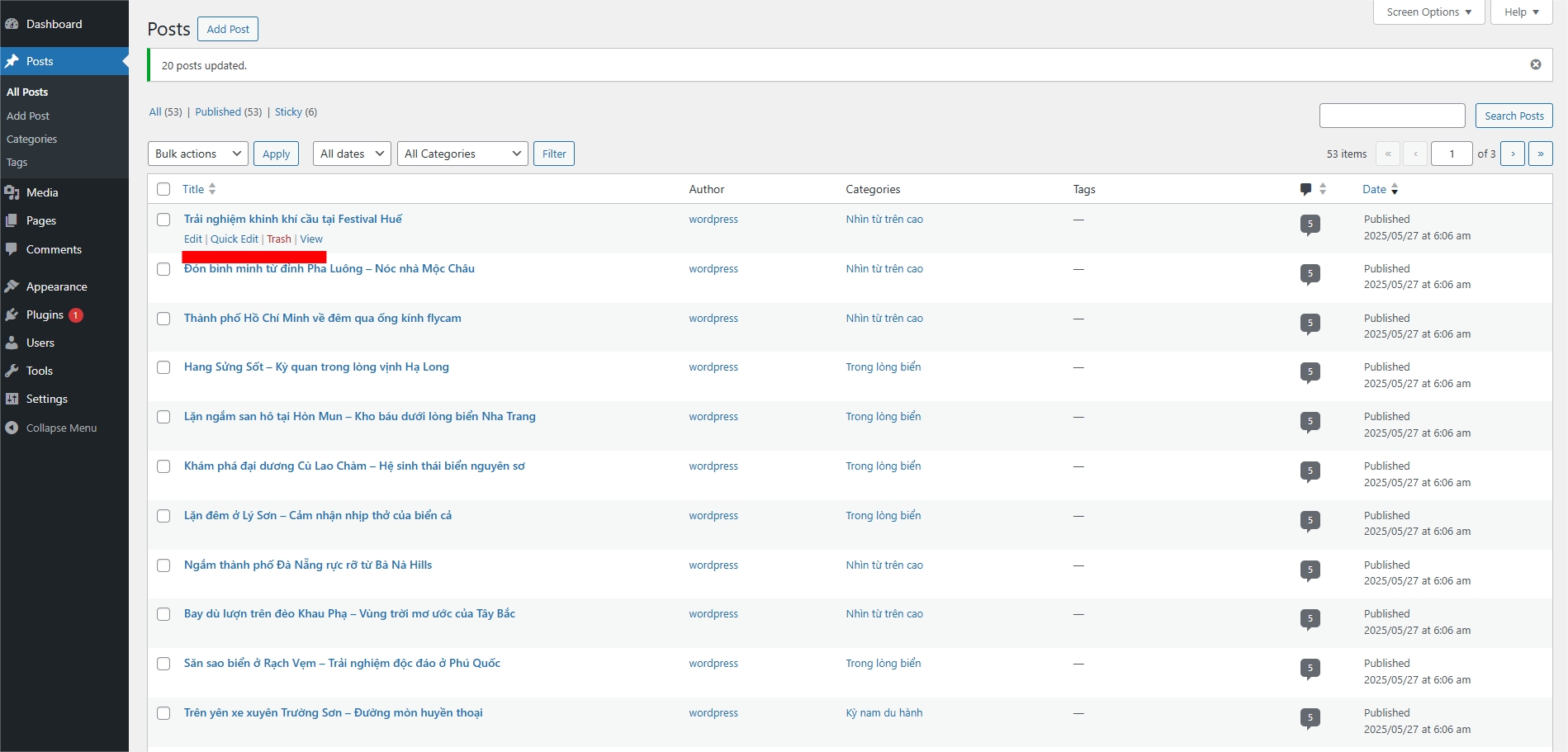
A. Danh sách bài viết
Section titled “A. Danh sách bài viết”Vào Bài viết (Post) > Tất cả bài viết (All Post), bạn sẽ thấy:
- Danh sách bài viết theo thứ tự thời gian.
- Các hành động: Chỉnh sửa, Xóa, Xem.
B. Chỉnh sửa
Section titled “B. Chỉnh sửa”- Di chuột vào tên bài viết → chọn Chỉnh sửa (Edit).
- Cập nhật nội dung như tiêu đề, ảnh, hoặc nội dung.
- Tiêu đề (Xem ở mục 2.2).
- Nội dung (xem ở mục 2.3).
- Ảnh (xem ở mục 2.4).
- Nhấn Cập nhật (Update) để lưu lại .
C. Xóa bài viết
Section titled “C. Xóa bài viết”- Chọn bài viết → chọn Thùng rác (Trash) để xóa bài viết vào thùng rác.
- Vào Thùng rác (Trash), bạn có thể:
- Khôi phục (Restore)
- Xóa vĩnh viễn( Delete Permanently)
7. Quản lý bố cục bài viết hiện thị.
Section titled “7. Quản lý bố cục bài viết hiện thị.”-
Bước 1: Ở trang giao diện chọn Settings (Cài đặt) chọn Layout danh mục

-
Bước 2: Sau đó sẽ hiện thị trang quản lý layout danh mục như ảnh bên dưới chọn loại layout sẽ hiện thị cho tất cả các danh mục:

-
Bước 3: Chọn loại layout cho từng danh mục mong muốn và chọn lưu lại.

Gồm 2 phần cài đặt chính
- Layout mặc định sẽ áp dụng cho toàn bộ các danh mục.
- Layout theo từng danh mục cụ thể.
Các loại layout
Section titled “Các loại layout”Gồm 3 loại layout chính :
-
Bố cục lưới

-
Bố cục danh sách

-
Bố cục thẻ

📌 Kết thúc
Section titled “📌 Kết thúc”Bạn đã nắm được:
- Cách tạo bài viết đầy đủ.
- Quản lý ảnh, phân loại bài viết.
- Cập nhật và xuất bản bài viết trên website.
👉 Tiếp tục đến Bước tiếp theo – Quản lý danh mục và chuyên mục chi tiết